一、现象描述
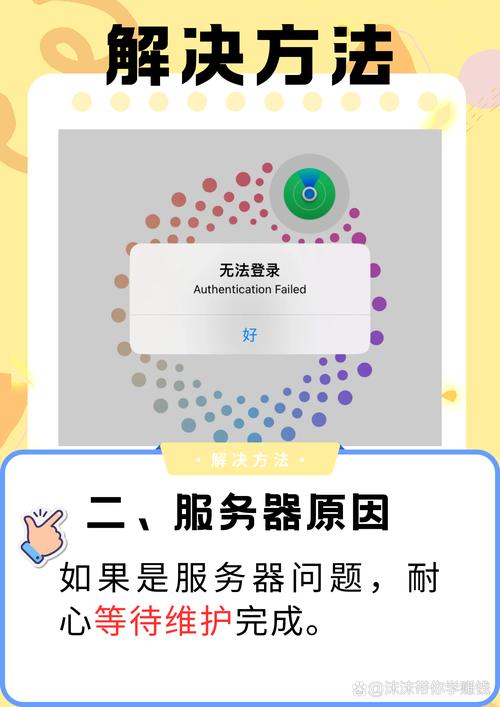
iPhone或iPad用户时常会遇到这样的弹窗提示:“无法连接到App Store”或“您的账户已在App Store和iTunes Store中被禁用”,导致应用无法下载、更新,甚至已购项目也无法访问。这类问题实质上属于App Store应用软件服务暂时或持续不可用。
根据苹果官方系统状态页面的分类,此类问题通常被归类在“App Store”“iTunes Store”或“Apple ID”等服务项下。若状态指示灯显示为绿色,则说明苹果服务器正常;问题多半出在用户设备、网络或账户端。
二、主要原因分类
| 原因类别 | 具体表现 | 常见触发场景 |
|---|---|---|
| 网络问题 | DNS解析失败、代理冲突、运营商屏蔽 | 切换Wi-Fi后、使用VPN时 |
| 苹果服务器故障 | 全球或区域大规模不可用 | 新品发布日、系统更新推送期 |
| Apple ID异常 | 账户被锁定、付款方式失效、地区不匹配 | 修改密码后、跨区下载时 |
| 系统设置错误 | 日期时间不准、限制访问开启 | 重启设备后、恢复出厂设置后 |
| 存储或软件故障 | 空间不足、iOS系统bug | 设备存储接近满载时 |
三、逐步排查与解决方法
1. 检查苹果服务器状态
访问苹果官方“系统状态”页面,确认App Store是否显示为可用。若显示黄色或红色,只需等待苹果修复即可,不需操作设备。
2. 网络与连接排查
- 切换网络:从Wi-Fi切换至蜂窝数据,或反过来测试。
- 关闭VPN与代理:前往“设置 > 通用 > VPN与设备管理”关闭。
- 修改DNS:将Wi-Fi的DNS改为
8.8.8.8或114.114.114.114。 - 还原网络设置:“设置 > 通用 > 传输或还原 > 还原 > 还原网络设置”。
3. 检查Apple ID与账户状态
- 退出并重新登录:设置顶部Apple ID > 退出登录,再重新登录。
- 检查付款方式:确保绑定的银行卡或支付宝没有过期。
- 确认账户未被停用:若提示已停用,需前往苹果官网申请恢复。
4. 系统设置与时间校准
- 打开“设置 > 通用 > 日期与时间”,开启“自动设置”。
- 进入“设置 > 屏幕使用时间 > 内容和隐私访问限制”,确保“iTunes Store与App Store购买项目”未被禁止。
5. 设备层级操作
- 强制重启设备(各机型操作不同)。
- 卸载重装App Store更新:此项已不可行,可改为更新iOS系统至最新版。
- 检查存储空间:至少保留1GB以上可用空间。
6. 联系官方支持
若以上均无效,可通过“Apple支持”App预约通话或前往Apple Store零售店检测。可能是账户被风控,需要人工解封。
四、预防建议
- 开启苹果双重认证,避免账户被盗导致停用。
- 不频繁切换Apple ID国家或地区。
- 避免使用第三方助手或共享账号下载应用。
- 定期更新iOS系统与应用,以修复已知网络连接缺陷。
五、
App Store“无法连接”是一个由网络、账户、系统设置多维因素共同触发的用户体验问题。按照“先服务器、再网络、后账户、最后设备”的顺序逐一排查,绝大多数问题都能自行解决。作为连接iOS生态的核心入口,保持App Store服务可用,也需要用户在日常使用中用规范的账户行为减少被风险系统干预的概率。